
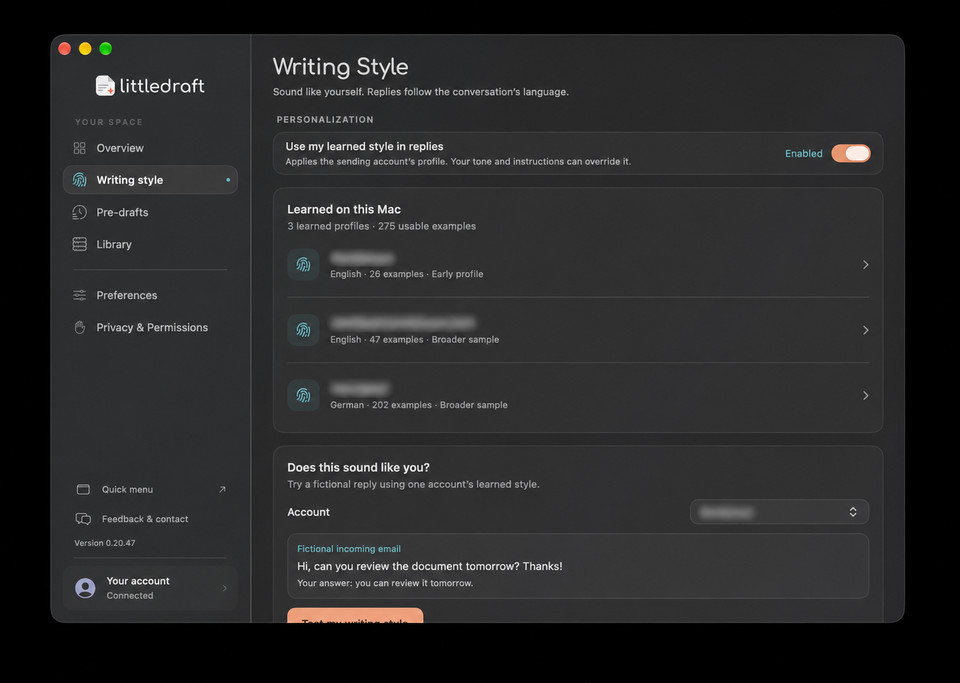
Beginnen Sie mit Beispielen, die Sie auswählen.
Wählen Sie die Apple Mail-Konten, gesendete Ordner und den Zeitraum, aus dem LittleDraft lernen kann. Es zeigt nützliche Beispiele und analysiert ihren Schreibstil auf Ihrem Mac.
Sie können die erlernten profile überprüfen, bevor sie sie für antworten verwenden.
Halten Sie das Schreiben jedes Kontos unterschiedlich.
Eine kurze Arbeits-E-Mail und eine entspannte persönliche Antwort können unterschiedliche Profile haben. LittleDraft berücksichtigt Sprache, Formalität, typische Länge, Grüße und wiederkehrende Phrasierungen.
Das profil führt neue entwürfe mit den verfügbaren beispielen; sie können weiterhin jede antwort vor dem senden anpassen.
Versuchen Sie es vor Ihrem nächsten Gespräch.
Generieren Sie eine fiktive Beispielantwort mit dem Profil eines Kontos und prüfen Sie, ob sich der Wortlaut richtig anfühlt. Rescannen Sie, um die Beispiele zu aktualisieren, ein Profil zu entfernen oder Stilanpassung auszuschalten.
Die Überprüfung einer Stichprobe gibt Ihnen einen nützlichen Ausgangspunkt für die Feinabstimmung Ihrer Einstellungen.
Ihre Anweisungen geben die Richtung vor.
Wählen Sie einen anderen Ton oder eine andere Länge für eine einzelne Nachricht, auch wenn die Stilanpassung aktiviert ist. Eine formelle Kundenantwort und eine kurze Bestätigung können jeweils unterschiedliche Anweisungen erhalten.
Addition Referenzdokumente wenn die Antwort auch Produktdetails, Richtlinien oder andere Informationen benötigt.
Verstehen sie die lokalen und online-schritte.
Die Stilanalyse läuft lokal auf Ihrem Mac. Wenn Sie eine Antwort generieren, begleiten relevante Stilhinweise die E-Mail und den zulässigen Kontext über LittleDraft zu OpenAI.
Das Teilen historischer Schriftauszüge ist eine separate optionale Einstellung; die Leitfaden für Daten und Berechtigungen erklärt die Kontrollen.