
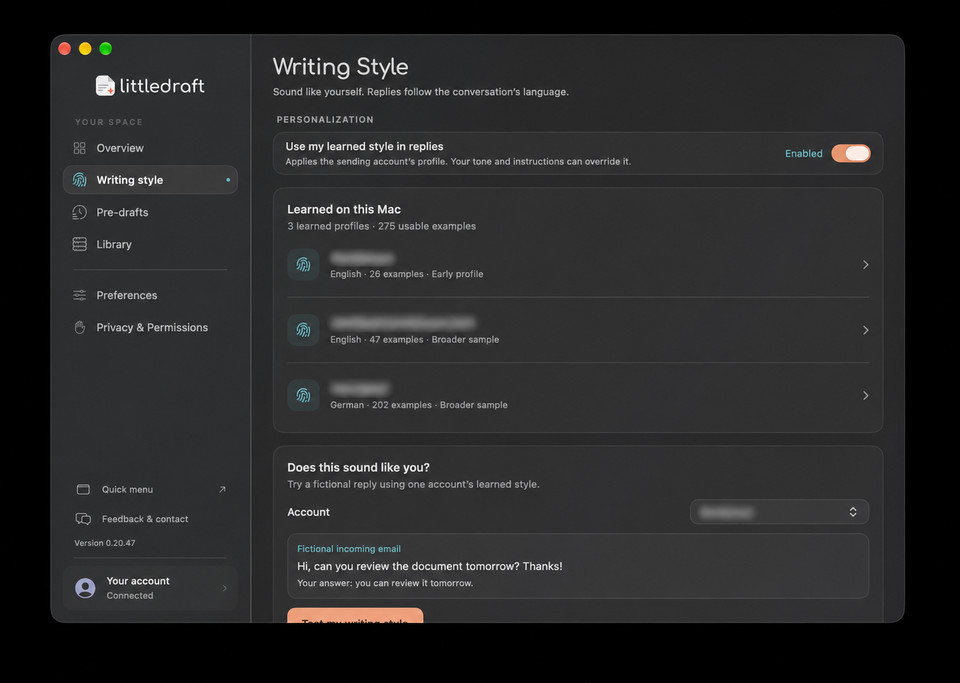
Commencez par des exemples que vous choisissez.
Sélectionnez les comptes Apple Mail, les dossiers envoyés et la période de temps que LittleDraft peut apprendre. Il sample des exemples utiles et analyse leur style d'écriture sur votre Mac.
Vous pouvez examiner les profils appris avant de les utiliser pour les réponses.
Gardez chaque compte distinct.
Un courriel de travail concis et une réponse personnelle décontractée peuvent avoir différents profils. LittleDraft considère la langue, la formalité, la longueur typique, les salutations et le phrasé récurrent.
Le profil guide les nouvelles ébauches en utilisant les exemples disponibles; vous pouvez toujours ajuster toute réponse avant d'envoyer.
Essayez avant votre prochaine conversation.
Générer une réponse fictive avec un profil de compte et vérifier si la formulation se sent bien. Réscan pour rafraîchir les exemples, supprimer un profil, ou éteindre le style correspondant.
L'examen d'un échantillon vous donne un point de départ utile pour affiner vos paramètres.
Vos instructions indiquent la direction.
Choisissez une tonalité ou une longueur différente pour un message individuel, même lorsque la correspondance de style est activée. Une réponse formelle du client et une brève confirmation peuvent chacun obtenir des instructions différentes.
Ajouter documents de référence lorsque la réponse nécessite également des détails de produit, des politiques ou d'autres informations.
Comprendre les étapes locales et en ligne.
L'analyse de style fonctionne localement sur votre Mac. Lorsque vous produisez une réponse, les conseils de style pertinents accompagnent le courriel et le contexte autorisé par l'intermédiaire de LittleDraft à OpenAI.
Le partage d'extraits historiques d'écriture est un paramètre optionnel distinct; guide des données et des autorisations explique les contrôles.